loader

النشاط 0: البدء باللوحة (أدوات Vittascience للمبتدئين)

اكتشاف لوحة NUCLEO-L476 وأجهزة واجهة برمجة Vittascience
بطاقة NUCLEO-L476RG هي بطاقة قابلة للبرمجة تم تطويرها من قبل الشركة الفرنسية الإيطالية STMicroelectronics.

يمكن أن تستوعب الذاكرة الداخلية لـ NUCLEO-L476RG برنامج كمبيوتر (مجموعة من التعليمات ليتم تنفيذها) صممه المستخدم. 
تتكون هذه البطاقة من شريحة إلكترونية STM32 (المعروفة باسم متحكم دقيق) ، وستتم برمجة هذه البطاقة باستخدام جهاز كمبيوتر.

L476-parts-AR

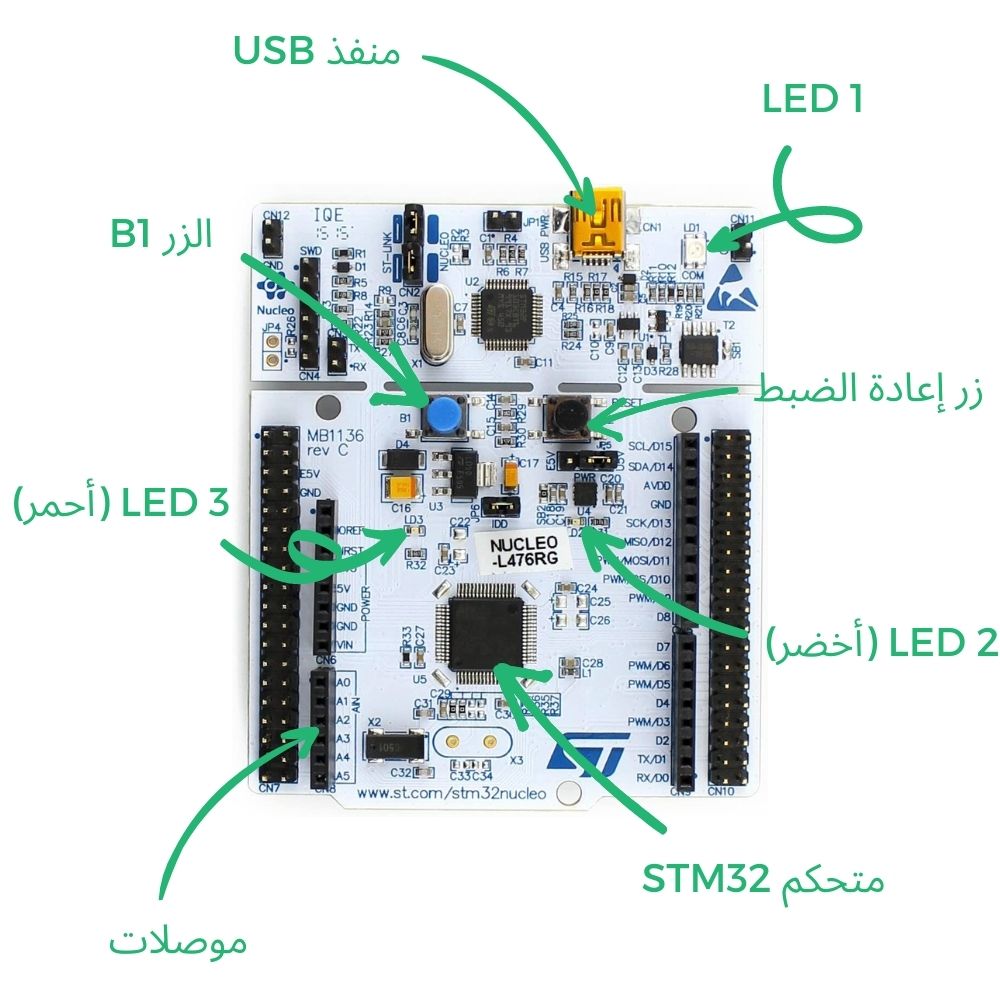
تتكون البطاقة من أجزاء مختلفة ، وهنا الأهم في الرسم البياني أدناه:

المتحكم STM32 هو العنصر الأساسي في البطاقة ، فهو يحتوي على برنامج المستخدم في ذاكرته.

يسمح منفذ USB بتوصيل البطاقة بالكمبيوتر عبر كابل USB. يسمح ذلك بتزويد البطاقة بالطاقة الكهربائية ، فضلاً عن نقل بيانات البرنامج إلى البطاقة. 

يستخدم زر B1 للتفاعل مع اللوحة. يمكن تنفيذ أمر ما عند استخدام التعليمات التالية "إذا تم الضغط على الزر B1 ، قم ب ....".
يستخدم زر إعادة الضبط لإعادة تشغيل البرنامج في ذاكرة البطاقة. 

مؤشرات LED (رقم 1 و 2 و 3) هي مؤشرات للمستخدم. يشير مؤشر LED رقم 1 إلى مصدر الطاقة الخاص بالبطاقة. يومض عند نسخ البرنامج. لا يمكن برمجته.
يمكن للمستخدم برمجة مؤشرات LED رقم 2 ورقم 3: إما أن تكون مضاءة أو مطفأة أو تومض. 

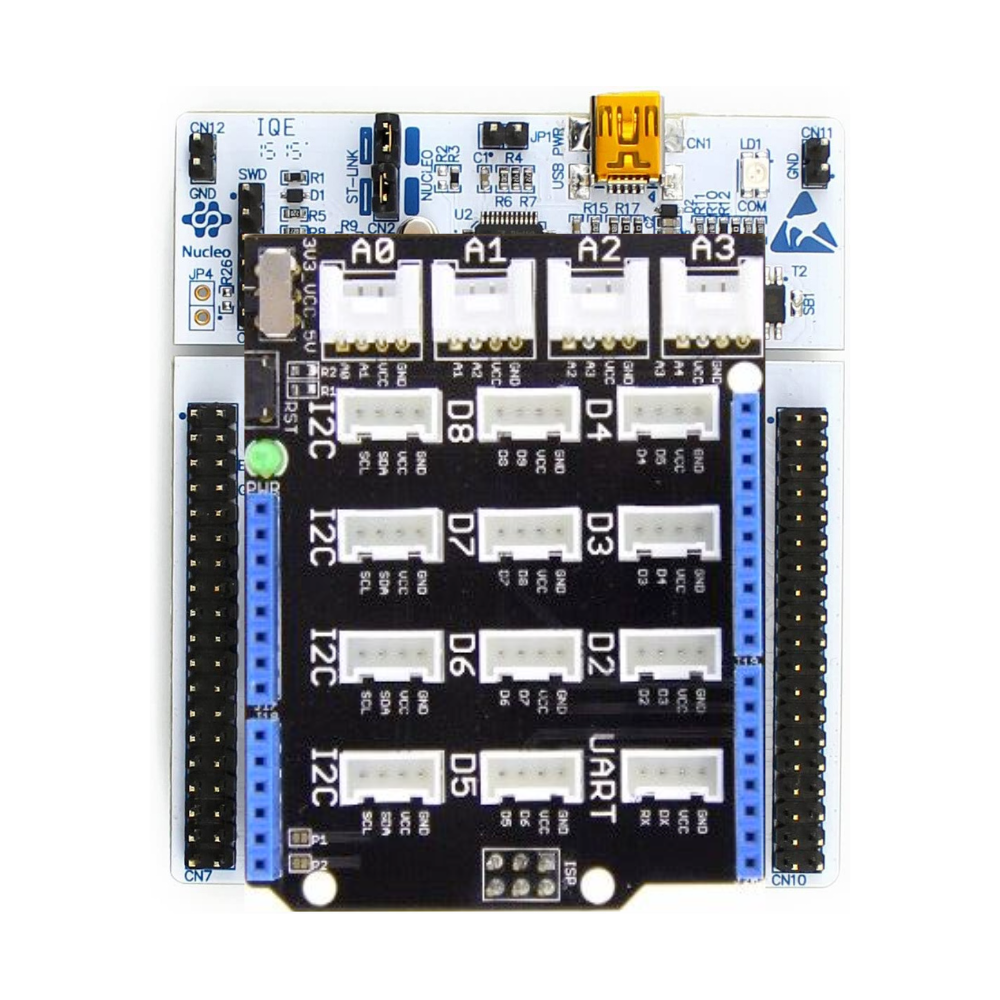
تسمح لك الموصلات (بتنسيق Arduino Uno) بإرفاق وحدات اﻻمتداد ، وهذا هو الحال بشكل خاص للوحدة المسماة Base Shield Grove المتوفرة في Starter Kit.. 
L476+shield-FR

تشكل العناصر الأخرى لوحة NUCLEO-L476RG هذه ، ولكنها ليست ضرورية لاكتشاف البرمجة باستخدام Starter Kit.
لمعرفة المزيد: https://www.st.com/en/evaluation-tools/nucleo-l476rg.html


يجب عليك استخدام واجهة Vittascience ، المتاحة على العنوان التالي : /https://ar.vittascience.com/l476
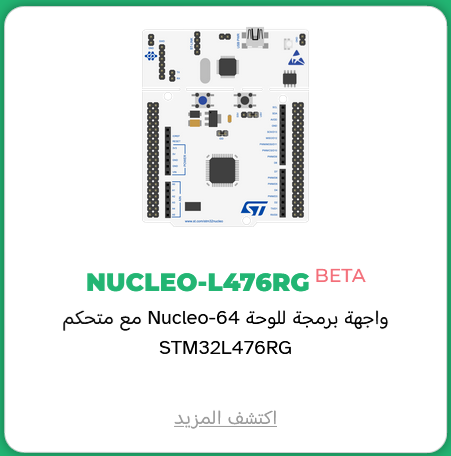
board


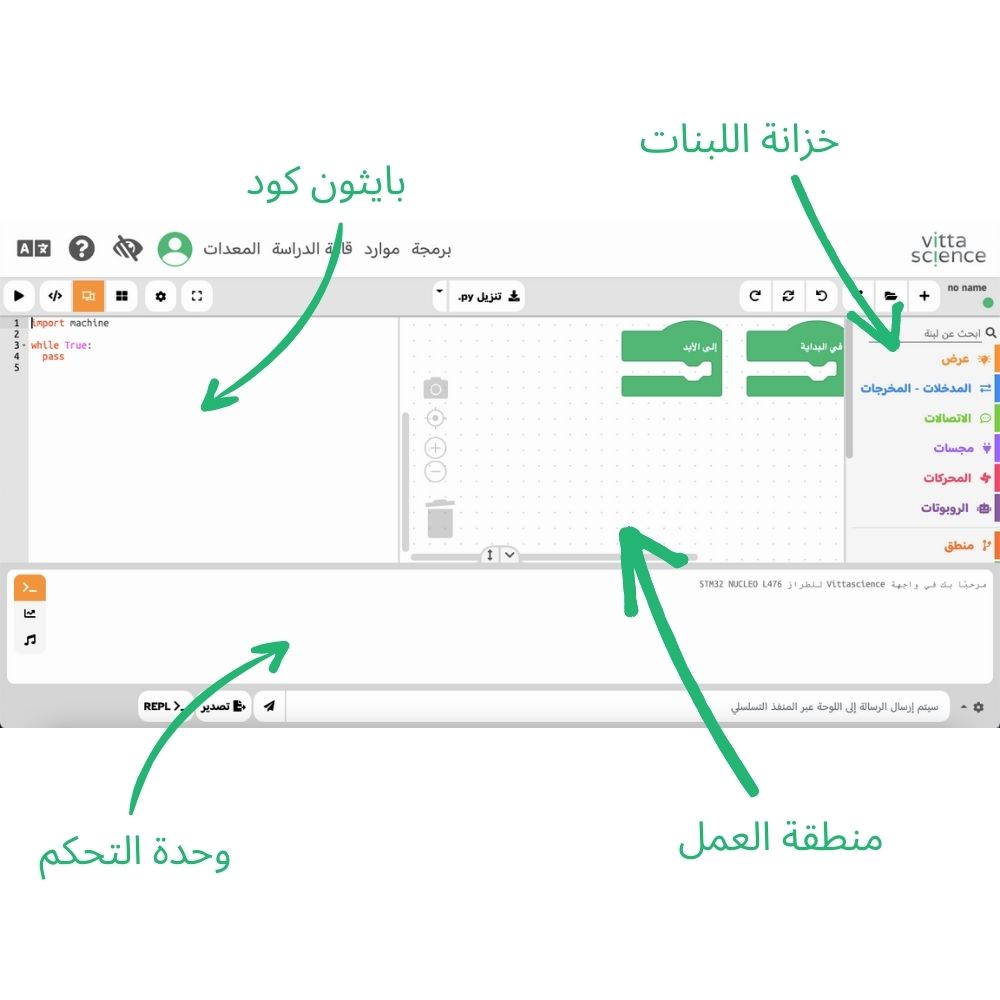
تتيح لك هذه الواجهة المجانية ، المتوفرة بدون تثبيت من مستعرض الإنترنت ، برمجة البطاقة. تتكون من أجزاء مختلفة.
Interface-L476-AR
في المركز ، تسمح منطقة العمل بإنشاء البرنامج. يستوعب اللبنات المختلفة التي وضعها المستخدم لبناء البرنامج. 

تحتوي حجرة اللبنات ، الموجودة على اليسار ، على جميع التعليمات الخاصة بإنشاء برنامج. على سبيل المثال: تشغيل مؤشر LED ...

تتوافق المنطقة الموجودة على اليمين مع البرنامج الذي تم إنشاؤه والذي يتم عرضه في شكل نص: نحن نتحدث عن الكود. اللغة المستخدمة خاصة بكل متحكم ، وهنا لغة Python. 

تسمح وحدة التحكم ، الموجودة في الجزء السفلي من الواجهة ، للمستخدم بالتفاعل مباشرة مع البطاقة المتصلة بالكمبيوتر. تعرض هذه المنطقة الرسائل من البطاقة ، ويمكن للمستخدم أيضًا إرسالها. 

الصورة أدناه تفاعلية ، يمكنك النقر فوق العناصر المختلفة لاكتشاف واجهة Vittascience. 


تعد لبنات "عند بدء التشغيل" و "التكرار إلى الأبد" العناصر الأساسية لكيفية عمل اللوحة. هم موجودون عند افتتاح الواجهة. 

سيتم تنفيذ التعليمات الموضوعة في لبنة "عند البدء" بمجرد تشغيل البطاقة. بينما يتم وضع تعليمات البرنامج في لبنة "التكرار" إلى أجل غير مسمى "، سيتم تنفيذه بعد بدء التشغيل ثم بشكل مستمر حتى لا يتم تزويد اللوحة بالكهرباء.

الآن دعنا ننتقل إلى إنشاء البرنامج الأول!  ! 


سنقوم بإنشاء برنامج أول: تشغيل مؤشر LED رقم 2.
يجب استخدام مجموعة تعليمات لإنشاء البرنامج. تتوافق كل لبنة مع إجراء ستؤديه البطاقة عندما يكون البرنامج على وشك البدء. 

بالنسبة لهذا البرنامج الأول ، يجب عليك استخدام "التحكم في مؤشر LED ... "لبنة موجودة في العرض من خزانة اللبنات

bloc-led-ar

يجب سحب هذه اللبنة وإسقاطها في منطقة العمل ووضعها في لبنة" التكرار إلى أجل غير مسمى "الموجودة بالفعل. 

https://ar.vittascience.com/l476/?link=6302595748425

 المحاكي مدمج في واجهة البرمجة ، يسمح لك بمشاهدة البرنامج الذي تم إنشاؤه دون نسخه على البطاقة. 

 عليك النقر فوق الزر التالي:

sim-ar

يوجد أدناه جهاز محاكاة مع برنامج. يتسبب البرنامج الذي تم إنشاؤه في وميض مؤشر LED كل ثانية. 

قبل نسخ برنامج لأول مرة على اللوحة ، باستخدام واجهة Vittascience ، يجب عليه تثبيت firmware MicroPython . 
بطريقة مبسطة ، سنشرع في تثبيت برنامج البطاقة الذي سيمكن بعد ذلك من تنفيذ البرنامج الذي أنشأه المستخدم. نحن نستخدم مصطلح وميض. 

فيما يلي خطوات وميض البطاقة: 
1. قم بتوصيل الكابل بمنفذ USB الخاص بالبطاقة ،
2. قم بتوصيل الكابل بالكمبيوتر ،
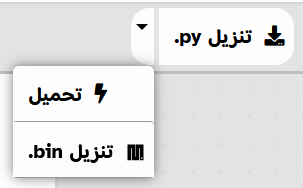
3. انقر فوق الزر Download .bin على واجهة Vittascience. يمكن الوصول إليه على السهم الجانبي ، بجوار زر التنزيل.
download-bin-ar

4. من مستكشف الملفات بجهاز الكمبيوتر الخاص بك (ضمن Windows => My Computer / ضمن Mac Os => Finder) ، قم بسحب وإسقاط ملف firmware_micropython1.19.bin
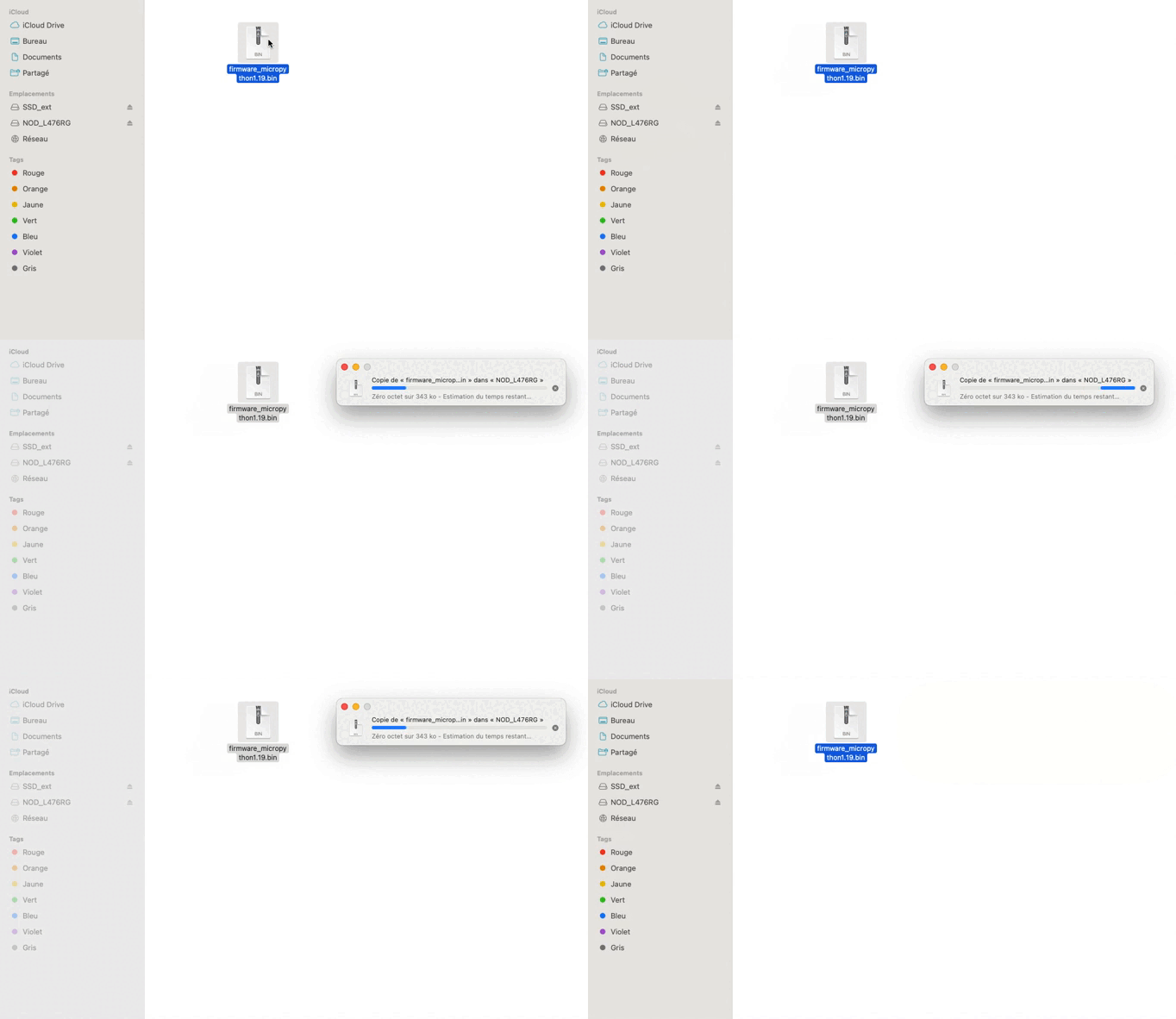
firmware-FR


5. انتظر حتى يكتمل الوميض. يتغير مؤشر LED رقم 1 من الأحمر إلى الأخضر.
6. افصل البطاقة عن الكمبيوتر ، ثم أعد توصيلها.

بطاقتك جاهزة الآن للاستخدام مع Vittascience!  ! 
لنسخ البرنامج المصمم على واجهة Vittascience إلى البطاقة ، تابع ما يلي:
1. قم بتوصيل كابل USB بالمنفذ الموجود على البطاقة
2. قم بتوصيل الكابل بالكمبيوتر
3. انقر فوق الزر "تحميل"


download-python-ar


4 انتظر حتى ينتهي البرنامج من النسخ. يمكنك متابعة التقدم في وحدة التحكم في الجزء السفلي من الواجهة. 


تمكنت من ذلك  ؟ ممتاز ، أنت تعرف الآن كيفية برمجة بطاقة NUCLEO-L476RG الخاصة بك! 

اكتشف الأنشطة الأخرى في  (أدوات Vittascience للمبتدئين) من خلال النقر على الرموز أدناه..

Licence d'utilisation

Licence Creative Commons

Cette ressource est mise à disposition selon les termes de la Licence Creative Commons Attribution - Partage dans les Mêmes Conditions 2.0 France